




Для изменения порта 2106 в файле loginserver.properties необходимо изменить порт, который используется клиентом Lineage 2 для подключения к Login Server.
В клиенте Lineage 2 за подключение к Login Server отвечает файл l2libs.dll, который необходимо разместить в папке system.
В файле l2libs.dll содержится информация о порте, через который клиент подключается к Login Server. По умолчанию используется порт 2106. Для его изменения требуется специальная программа для редактирования DLL-файлов.
Я обратился к ChatGPT с просьбой изменить порт в файле l2libs.dll и получил готовый файл с нужным мне портом. Поэтому ниже я предоставляю уже готовые варианты файлов для портов 47801 и 47802.
Файлы для изменения порта 2106
Важно отметить, что простого добавления файла l2libs.dll в папку system недостаточно. Необходимо также добавить импорт l2libs.dll в файл l2.exe.


Для этого можно воспользоваться программой CFF Explorer.exe.
Если вы не хотите самостоятельно редактировать файл l2.exe, я подготовил готовые архивы с необходимыми файлами.
Доступны два варианта с портами 47801 и 47802 вместо стандартного порта 2106:
Скачать файлы для порта 47801 вместо порта 2106
Скачать файлы для порта 47802 вместо порта 2106
Как самостоятельно добавить l2libs.dll в l2.exe
Если подготовленный мной файл l2.exe вызывает ошибку или не подходит для вашей версии клиента, вы можете самостоятельно добавить файл l2libs.dll в l2.exe с помощью CFF Explorer.
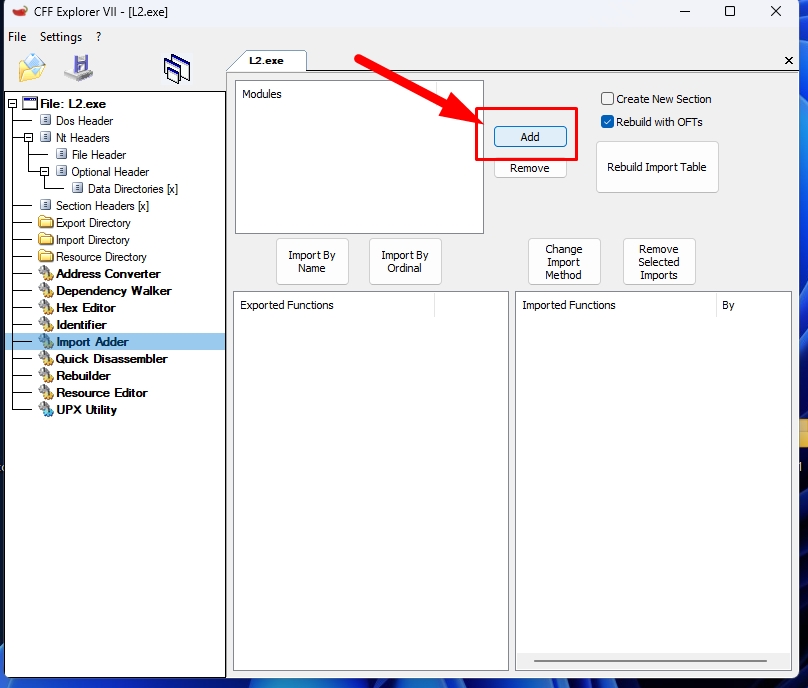
Откройте программу CFF Explorer.exe и загрузите в неё файл l2.exe. Затем перейдите в меню Import Adder, нажмите кнопку Add и выберите файл l2libs.dll, расположенный в папке system вашего клиента Lineage 2.
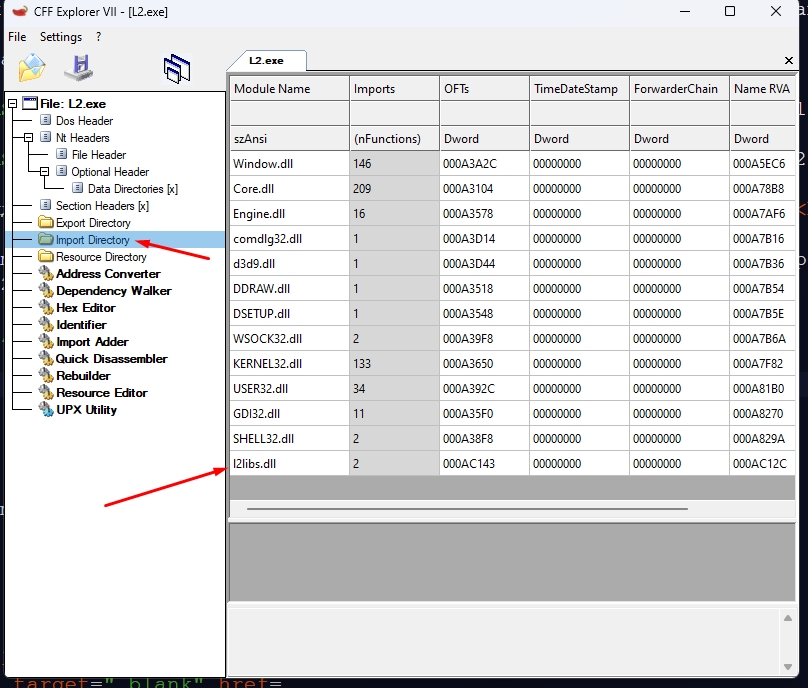
После добавления DLL-файла необходимо проверить, появился ли новый импорт. Для этого перейдите в меню Import Directory.
Изменение порта Login Server
После изменения клиента не забудьте указать такой же порт в конфигурации Login Server. Например, если вы используете порт 47801, в конфигурационном файле необходимо указать:
LoginserverPort = 47801

Открытие порта в Windows Firewall
Чтобы игроки могли подключаться к серверу через интернет, выбранный порт необходимо открыть в брандмауэре Windows.
Перейдите по следующему пути:
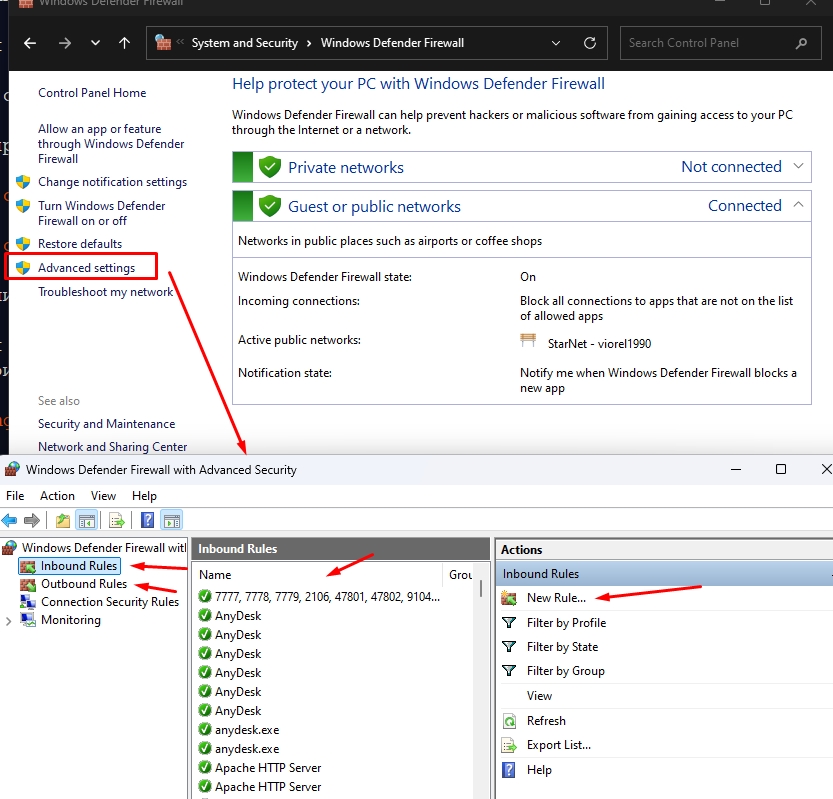
Control Panel → System and Security → Windows Defender Firewall
В левой части окна выберите Advanced Settings. Затем необходимо создать правила для входящих и исходящих подключений и открыть только те TCP-порты, которые используются вашим сервером.
Например, в зависимости от конфигурации сервера могут использоваться следующие порты:
- 7777 — Game Server;
- 2106 — стандартный порт Login Server;
- 47801 — альтернативный порт Login Server;
- 47802 — альтернативный порт Login Server;
- 9104 — дополнительный порт, если он используется вашей конфигурацией.
Не обязательно открывать все перечисленные порты. Добавляйте только те порты, которые действительно используются вашим сервером.
Нужна помощь?
Если у вас возникли проблемы с изменением порта или настройкой клиента Lineage 2, можете обратиться ко мне в Telegram: @gotiks1.
Помогу чем смогу.